Anleitung – iPhone SE 2022 (3. Generation) – Austausch des Displays
Schritt 1: Vorbereitung<br/>– Stellen Sie sicher, dass das Telefon vollständig ausgeschaltet ist.<br/>– Es ist sicherer, wenn der Akku fast leer ist (unter ±25 %). Dies verringert das Risiko von Schäden oder Brandgefahr bei einem defekten Akku.
Benötigtes Werkzeug (im Budget- und Luxus-Reparaturset enthalten, außer Wärmequelle):<br/>– Pentalobe-Schraubendreher (außen)<br/>– Tri-Point-/Y-Schraubendreher (innen)<br/>– Kreuzschlitzschraubendreher<br/>– Saugnapf<br/>– Kunststoff-Plektren / Öffnungswerkzeuge
Nicht im Lieferumfang enthalten:<br/>– Wärmequelle, zum Beispiel ein Föhn
————————————
Schritt 2: Das Gerät öffnen
– Schrauben entfernen: Lösen Sie die beiden Pentalobe-Schrauben an der Unterseite (neben dem Ladeanschluss).
– Kleber aufweichen: Erwärmen Sie die Ränder des Bildschirms leicht mit einem Föhn, damit die wasserdichte Klebeschicht weicher wird.
– Eine Lücke schaffen: Setzen Sie den Saugnapf auf den unteren Teil des Bildschirms und ziehen Sie vorsichtig daran, bis sich eine kleine Lücke zwischen Glas und Rahmen bildet.
– Aufschneiden: Stecken Sie vorsichtig ein Plastikplektrum in die Öffnung und führen Sie es entlang der Ränder, um den Kleber durchzuschneiden.
Wichtig: Stecken Sie das Plektrum auf der rechten Seite nicht zu tief hinein, da dort empfindliche Verbindungskabel verlaufen.<br/>Auch am oberen Rand des Bildschirms befinden sich empfindliche Flexkabel.
– Aufklappen: Klappen Sie den Bildschirm wie ein Buch auf, wobei der „Rücken“ auf der rechten Seite liegen sollte. Der Bildschirm klappt also nach rechts auf.<br/>Lehnen Sie den Bildschirm sanft an eine Unterlage an, damit die Kabel nicht unter Spannung geraten. Klappen Sie den Bildschirm niemals weiter als 90° auf, um Kabelschäden zu vermeiden.
————————————
Schritt 3: Kabel lösen
– Strom abschalten: Beginnen Sie immer damit, die Batterie abzuklemmen.
– Schrauben Sie die Metallabdeckplatte vom Batterieanschluss ab und entfernen Sie sie.
– Lösen Sie den Akkuanschluss vorsichtig mit einem Kunststoffwerkzeug vom Mainboard.
– Entfernen Sie anschließend die Abdeckung, die die Bildschirmanschlüsse verdeckt.
– Carefully disconnect all display cables from the motherboard.
– Trennen Sie abschließend den Stecker des Touch-ID-/Sensor-Moduls (das Kabel, das zum Home-Button führt).
Jetzt ist der Bildschirm vollständig vom Gehäuse getrennt.
————————————
Schritt 4: Teile übertragen
Neue Displays werden in der Regel „unbestückt“ geliefert. Du musst den Ohrlautsprecher, das Sensormodul und den Home-Button vom alten Display übertragen.
– Schrauben Sie das Modul an der Oberseite des alten Bildschirms ab.
– Erwärmen Sie diesen Bereich gegebenenfalls leicht, da Teile möglicherweise festgeklebt sind.
– Lösen Sie das Mikrofon und die Sensoren (wie z. B. den Licht- und Näherungssensor) vorsichtig.
– Achten Sie besonders auf den Home-Button: Dieser ist eindeutig mit der Hauptplatine verknüpft und muss eins zu eins übertragen werden, damit Touch ID weiterhin funktioniert.
– Setzen Sie das komplette Modul sorgfältig auf den neuen Bildschirm und schrauben Sie es wieder fest.
Wichtig:<br/>– Eine Beschädigung der Home-Button-Hardware führt zum Verlust der Touch-ID-Funktion, was nicht wiederhergestellt werden kann.
————————————
Schritt 5: Montage
– Entfernen Sie alte Klebereste vom Rahmen.
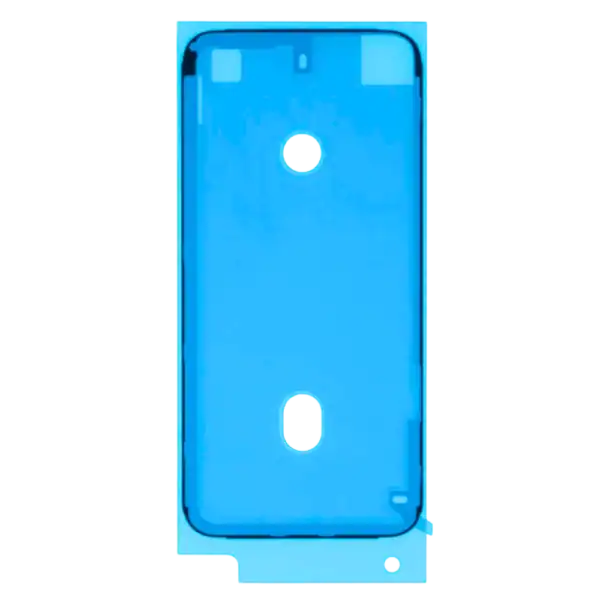
– Bringen Sie, falls vorhanden, einen neuen wasserfesten Rahmenaufkleber an.
– Schließen Sie die Kabel des neuen Bildschirms sowie die übertragenen Sensormodule wieder an die Hauptplatine an.
– Schließen Sie die Batterie ganz zum Schluss wieder an.
– Schrauben Sie alle Metallabdeckungen wieder an ihren Platz.
Testen:<br/>– Schalten Sie das Gerät ein oder schließen Sie es an das Ladegerät an, um zu überprüfen, ob der Bildschirm ordnungsgemäß funktioniert.<br/>– Testen Sie auch Touch ID – sollte diese Funktion nicht funktionieren, ist das Kabel des Home-Buttons nicht richtig angeschlossen.
– Drücken Sie den Bildschirm anschließend vorsichtig zu, beginnen Sie dabei am oberen Rand. Sie hören leise „Klickgeräusche“, wenn der Bildschirm in den Rahmen einrastet.
– Ziehen Sie zum Schluss die beiden Pentalobe-Schrauben an der Unterseite wieder fest.
|